Guide des commandes de base du terminal et des flux de travail agentiques pour les mathématiciens
Cette note présente brièvement les commandes de base du terminal et quelques flux de travail agentiques simples. Ces compétences constituent le socle d'une utilisation plus avancée et pratique de Rethlas. Le guide précédent confiait presque tout à une IA. Bien que pratique, cette approche peut masquer ce qui se passe, gaspiller des jetons et perdre en fiabilité lorsque vous lancez de nombreuses expériences ou que Codex ou Claude Code condense son contexte. Elle peut aussi compliquer l'adaptation de Rethlas à votre propre flux de travail.
Commandes de base du terminal
Je suis un grand amateur du terminal, mais je résisterai à la tentation d'en dire trop. Vous pouvez facilement en apprendre davantage grâce à ChatGPT ou à d'autres ressources en ligne ; je ne présenterai donc que les commandes nécessaires dans la suite de ce guide.
ls: affiche les fichiers et dossiers visibles dans votre répertoire actuel. Certains fichiers peuvent être masqués ;ls -alhles inclut et affiche des informations telles que leur taille et leur propriétaire.cd: change votre répertoire actuel. Cette commande revient essentiellement à « ouvrir un dossier » dans le terminal. Utilisezcd <subfolder>pour entrer dans un dossier situé à l'intérieur du répertoire actuel etcd ..pour revenir dans son répertoire parent.- Sur macOS,
open -e <filename.md>ouvre le fichier dans TextEdit. Sur macOS ou Linux, si Visual Studio Code est installé, vous pouvez utilisercode <filename.md>pour ouvrir le fichier dans VS Code. Mon éditeur préféré est Neovim, un fork moderne de Vim qui est natif du terminal. Mais c'est un autre sujet dans lequel il est facile de se perdre, je n'en dirai donc pas plus ici. Si vous êtes curieux, consultez kickstart.nvim. touch <filename.md>: crée un fichier Markdown vide nomméfilename.mds'il n'existe pas déjà.
tmux
tmux est un multiplexeur de terminal utile qui permet de gérer plusieurs sessions de terminal dans une seule fenêtre. Il présente un autre avantage majeur : si vous fermez accidentellement la fenêtre du terminal, vos sessions tmux continuent de fonctionner en arrière-plan.
Sur macOS, installez tmux en exécutant brew install tmux. Exécutez ensuite tmux pour créer une nouvelle session et y entrer.
Voici quelques raccourcis tmux utiles. Par défaut, chacun d'eux commence par le préfixe ctrl+b.
- Créer une nouvelle fenêtre : appuyez sur
ctrl+b, relâchez les deux touches, puis appuyez surc. - Changer de fenêtre : appuyez sur
ctrl+b, relâchez les deux touches, puis appuyez surnpour passer à la fenêtre suivante ou surppour revenir à la précédente. - Renommer la fenêtre actuelle : appuyez sur
ctrl+b, relâchez les deux touches, appuyez sur,, saisissez le nouveau nom, puis appuyez surenter. - Se détacher de la session actuelle : appuyez sur
ctrl+b, relâchez les deux touches, puis appuyez surd. - Se rattacher à une session : après vous en être détaché ou avoir fermé accidentellement la fenêtre du terminal, exécutez
tmux attach.
Vous verrez plus loin pourquoi tmux est utile, lorsque nous exécuterons Rethlas manuellement.
Git
Git est un autre outil utile : il s'agit d'un système de gestion de versions. Git conserve l'historique de vos modifications sous forme d'instantanés appelés commits, ce qui vous permet de récupérer des versions antérieures. Cela ressemble à la fonctionnalité d'historique d'Overleaf.
git clone <repository-url> <folder-name>copie un dépôt Git distant dans un nouveau dossier nommé<folder-name>à l'intérieur de votre répertoire actuel. Plus tôt, vous avez utiliségit clone https://github.com/frenzymath/Rethlas rethlas.git add .place dans la zone de préparation toutes les modifications du répertoire actuel et de ses sous-répertoires, afin de les préparer pour le prochain commit.git commit -m "a short message recording what changed"enregistre ces modifications préparées dans l'historique du dépôt.git pushenvoie vos commits locaux vers le dépôt distant correspondant.git pullrécupère les modifications de la branche distante et les intègre à votre branche locale actuelle.
Pourquoi est-ce que je vous présente ces notions de base de Git ? Parce qu'elles vous permettent d'utiliser Overleaf localement et de construire un flux de travail agentique simple.
Certaines personnes rédigent leurs documents LaTeX uniquement dans Overleaf, mais elles peuvent perdre l'accès à leur travail en cas de panne de leur connexion Internet. Vous avez également moins de contrôle sur la coloration syntaxique, les raccourcis clavier et les autres personnalisations de l'éditeur qu'avec un environnement local. Cependant, un flux de travail LaTeX entièrement local vous oblige à maintenir des sauvegardes au cas où des fichiers seraient perdus ou endommagés. Il peut également rendre plus difficiles la collaboration et l'accès au projet depuis plusieurs appareils.
Git permet de concilier élégamment ces contraintes. Cette méthode est encore plus utile à l'ère des agents IA.
Utiliser Overleaf avec Git
En une phrase, vous pouvez traiter un projet Overleaf comme un dépôt Git distant. Après avoir enregistré vos modifications locales dans un commit, exécutez git push pour les envoyer à Overleaf. Elles y sont alors sauvegardées et deviennent accessibles à vos collaborateurs et depuis vos autres appareils. Lorsque des modifications sont effectuées dans Overleaf, exécutez git pull pour mettre à jour votre copie locale. Vous pouvez compiler le document et afficher le PDF localement avec votre éditeur préféré (VS Code, Neovim, etc.).
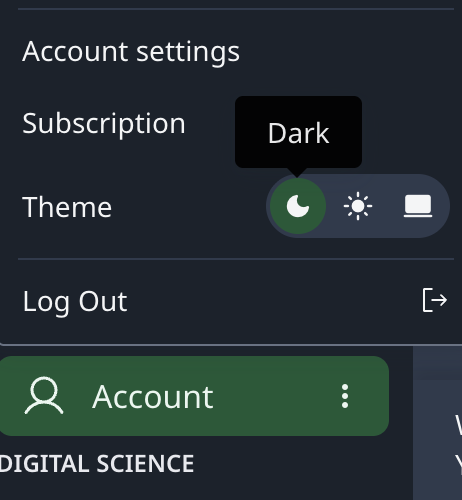
Connectez-vous à votre compte Overleaf et ouvrez les Paramètres du compte.
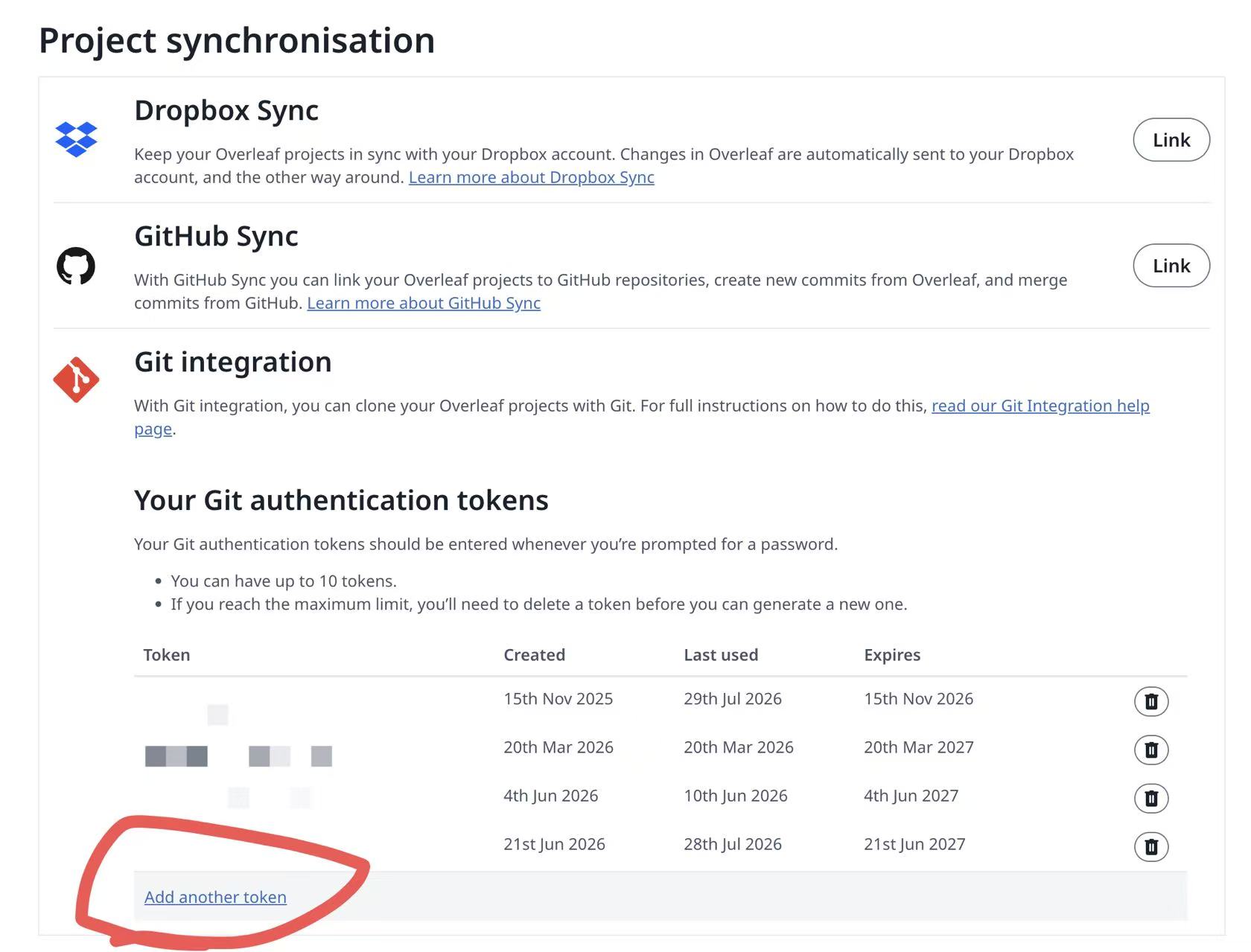
Repérez la section Intégration Git, générez un nouveau jeton et conservez-le en lieu sûr. Traitez ce jeton comme un mot de passe : il peut authentifier l'accès Git à tous les projets Overleaf accessibles depuis votre compte. Overleaf n'affiche le jeton complet qu'une seule fois. Si vous le perdez, supprimez-le et générez-en un nouveau.
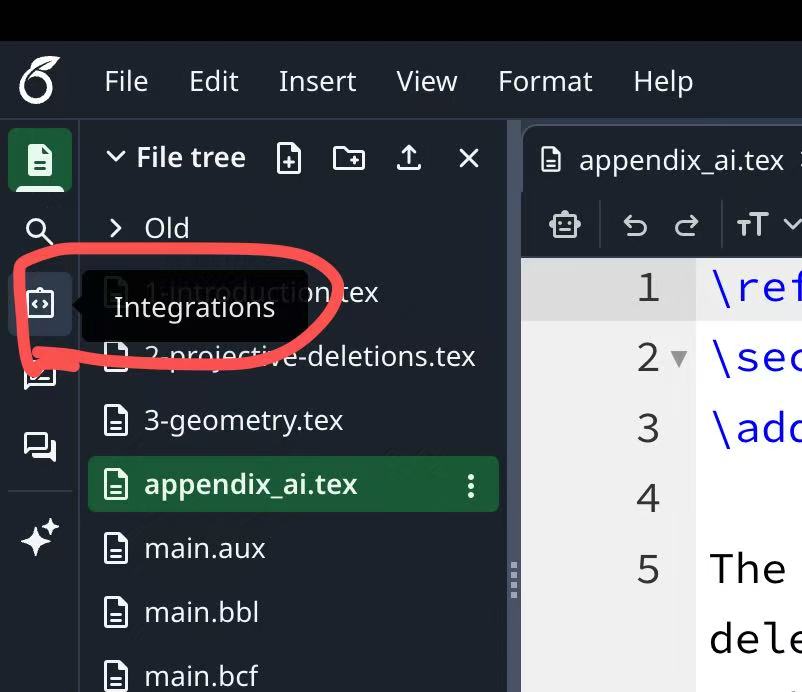
Ouvrez votre projet Overleaf et sélectionnez Intégrations.
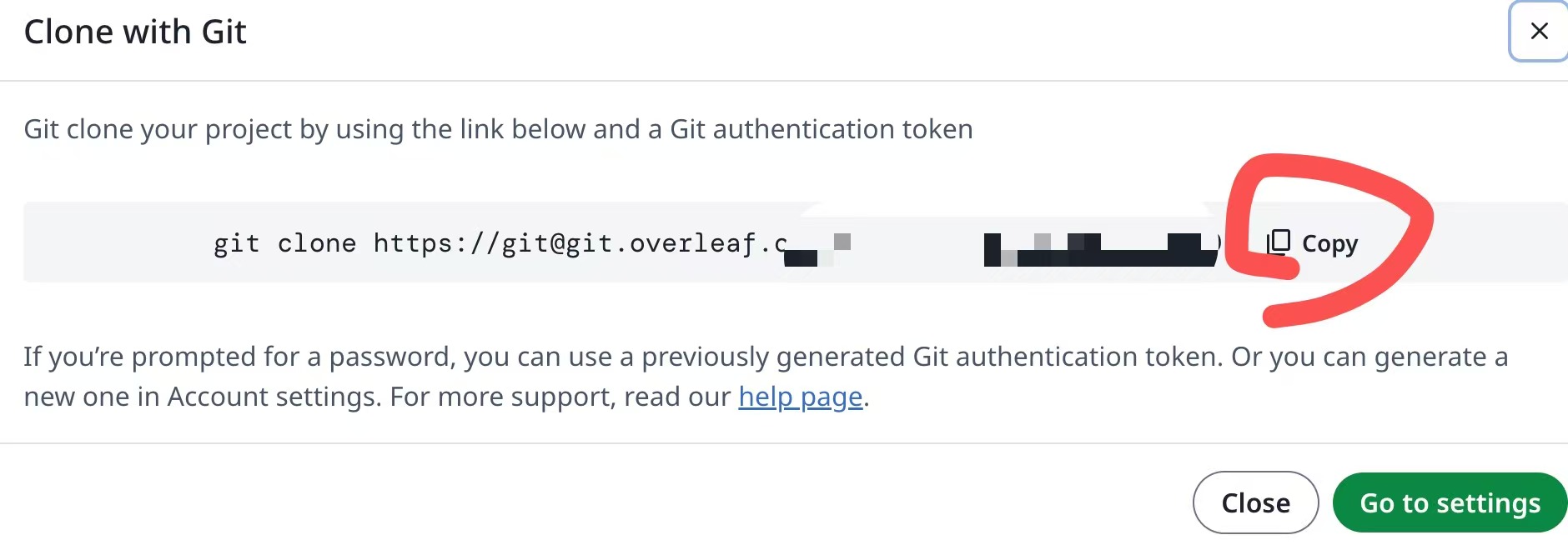
Sélectionnez Git, puis copiez la commande git clone et l'URL affichées.
Revenez maintenant au terminal, utilisez cd pour entrer dans le répertoire où vous souhaitez stocker le projet, puis exécutez :
git clone <url> <paper-folder-name>Lorsque vous y êtes invité, saisissez git comme nom d'utilisateur et utilisez votre jeton d'authentification Overleaf comme mot de passe.
Vous pouvez maintenant modifier votre article localement. Pour envoyer vos modifications à Overleaf, exécutez :
git add .
git commit -m "Describe your changes"
git push
Pour mettre à jour votre dossier local avec les modifications effectuées dans Overleaf, exécutez git pull.
Sur macOS, vous pouvez utiliser MacTeX pour compiler LaTeX localement. Installez-le en exécutant brew install --cask mactex.
Après l'installation, redémarrez le terminal afin que les outils en ligne de commande de MacTeX deviennent accessibles.
Utiliser l'IA pour modifier vos fichiers LaTeX
Vous pouvez maintenant modifier votre projet Overleaf localement et renvoyer les mises à jour vers Overleaf. Avant 2026, ce flux de travail présentait déjà deux avantages majeurs :
- Vous pouvez utiliser un compilateur local et personnaliser votre éditeur à votre convenance, tout en conservant une sauvegarde facile d'accès sur Overleaf et en collaborant avec d'autres personnes. C'est particulièrement utile pour les utilisateurs de Neovim et de VS Code.
- Vous pouvez continuer à travailler localement pendant une opération de maintenance d'Overleaf ou une panne d'Internet.
Un autre avantage majeur s'y ajoute désormais : vous pouvez demander à Claude Code, Codex et à d'autres agents IA de vous aider à modifier vos articles !
Utilisez cd pour entrer dans la copie locale de votre projet Overleaf.
Exécutez codex. Si vous y êtes invité, confirmez que vous faites confiance au dossier actuel.
Vous pouvez ensuite demander à Codex de :
- Corriger la mise en forme. Par exemple : « Corrige tout texte qui dépasse des marges dans ce document LaTeX », « Ajoute un autre auteur », « Adapte
main.texpour utiliser le modèle dejams.tex» ou « Ajuste la mise en forme afin que l'article tienne en 10 pages ». - Améliorer la grammaire et la précision. Par exemple : « Signale-moi toute erreur de grammaire anglaise ou expression imprécise et passe-les en revue avec moi une par une. Donne-moi le contexte, propose une correction et demande-moi de confirmer avant d'appliquer chaque modification. »
Au-delà de ces tâches courantes, une question se pose naturellement : pouvez-vous utiliser un agent IA pour faire des mathématiques, par exemple en lui demandant : « Aide-moi à démontrer le lemme 3.14 dans main.tex » ? Malheureusement, Codex et Claude Code ne sont pas toujours suffisamment performants en raisonnement mathématique tels quels, même s'ils sont déjà tout à fait capables. Je vous en prie, soyez honnête : n'utilisez pas les techniques de ce guide pour tricher dans vos devoirs.
Mais vous connaissez déjà Rethlas, et vous souhaiterez peut-être l'utiliser pour démontrer des lemmes dans votre article ! Nous en parlerons plus en détail dans de futurs articles.
Si vous répétez souvent certains flux de travail — comme mettre en forme des documents LaTeX, vérifier la grammaire ou noter des devoirs —, vous pouvez créer des skills à l'aide d'instructions dans SKILL.md afin que l'agent suive ces flux de travail de manière plus fiable. Cela reflète l'un des principes fondateurs de Rethlas : extraire les éléments fondamentaux des flux de travail de la recherche mathématique pour en faire des skills réutilisables.
Comments